„Jeden Ordner im selben Fenster öffnen“ funktioniert nach Internet Explorer 8 Installation nicht mehr.

Heute habe ich den seit Donnerstag verfügbaren neuen Internet Explorer 8 installiert. Zum surfen verwende ich den Microsoft Browser zwar nicht, aber da man ihn unter Windows ohnehin nicht los wird, habe ich mir gedacht, installiere ich ihn mal, vor allem deswegen, da er in Sachen Sicherheitsupdates über kurz oder lang bestimmt besser gepflegt werden wird als sein Vorgänger der Internet Explorer 7.

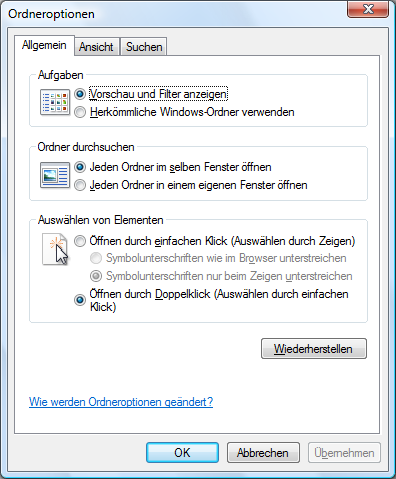
Seit der Installation habe ich jedoch ein Problem mit meinem Windows Vista Business x64, das auf den ersten Blick eigentlich nichts mit dem Browserupgrade zu tun haben dürfte: Möchte ich im Windows Explorer (also im Dateimanager von Windows, nicht im Internet (!) Explorer) einen Ordner per Doppelklick öffnen, so wird mir jedes mal ein neues Explorerfenster geöffnet mit dem Inhalt des zu öffnenden Ordners. Ich persönlich hab’s jedoch lieber, wenn der zu öffnende Ordner im selben Fenster geöffnet wird wie derjenige Ordner, von dem aus ich den zu öffnenden Ordner aufrufe. Zu diesem Zweck gibt es in den „Ordneroptionen“ eigentlich unter dem Reiter „Allgemein“ den Punkt „Ordner durchsuchen“, bei dem man auswählen kann, ob jeder Ordner im selben Fenster geöffnet werden soll („Jeden Ordner im selben Fenster öffnen“, das ist das, was ich will) oder ob jeder Ordner in einem eigenen Fenster geöffnet werden soll („Jeden Ordner im einem eigenen Fenster öffnen“, das ist das, was ich nicht will). Obwohl ich die entsprechende Option gesetzt habe, wird immer noch das falsche Verhalten ausgeführt.
Dass die Ursache dieses Problems in der Installation des Internet Explorer 8 liegt, beweisen zahlreiche Google-Treffer von Foren, in denen genau das selbe Problem beschrieben wird:

In den Foren werden auch zahlreiche Tips gegeben, die das Problem lösen sollen. Zwar wird dort vereinzelt von Erfolgen mit diesen Maßnahmen berichtet, bei mir fruchtete jedoch keiner der Ansätze.

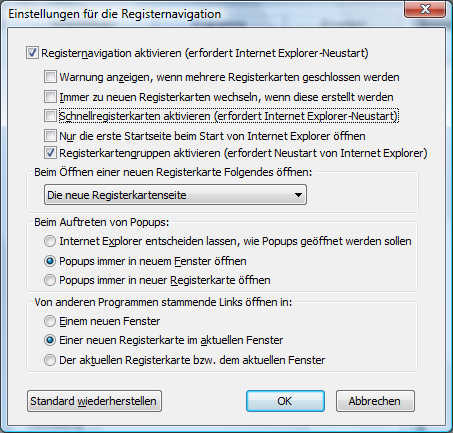
  • Die Deaktivierung der QuickTabs des Internet Explorer soll bei vielen zu einer Lösung des Problems geführt haben. Man erreicht die entsprechende Option in den „Internetoptionen“ des Internet Explorer. Dann im Reiter „Allgemein“ auf die „Einstellungen“ der „Registerkarte“(n) klicken. Im nun erscheinenden Fenster das Häckchen vor „Schnellregisterkarten aktivieren (erfordert Internet Explorer-Neustart)“ entfernen.
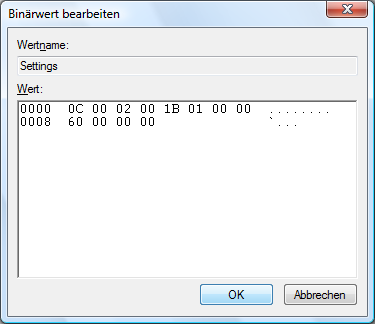
  • Zwei Tips beziehen sich auf Einstellungen in der Registry, die sich zwar recht sinnvoll anhören, bei mir aber wie gesagt keine Besserung brachten. Die erste Änderung stellt eine Modifikation des Schlüssels Settings unter HKEY_CURRENT_USER/Software/Microsoft/Windows/CurrentVersion/Explorer/CabinetState dar. Dieser Schlüssel ist hexadezimal kodiert. Das Ändern des fünften Zahlenpaares in die Sequenz 1B (Achtung: Die ersten vier Stellen, die den Index angeben nicht mitzählen) wird als eine mögliche Lösung des obigen Problems im Web beschrieben.
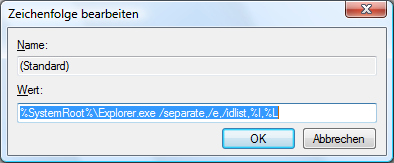
  • Die zweite Registryänderung betrifft die Modifikation des Eintrags (Standard) unter HKEY_CLASSES_ROOT\Folder\shell\open\command in den Wert %SystemRoot%\Explorer.exe /separate,/e,/idlist,%I,%L.
  • Eine eher exotische (und natürlich nicht funktionierende) Lösungsvariante lautet, den Internet Explorer als Administrator zu starten und anschließend gleich wieder zu schließen. Bei mir führte dies jedoch zu keiner Änderung der Problematik.
  • Die radikalste Lösung ist freilich, den Internet Explorer 8 wieder zu deinstallieren und mit der alten 7er Version weiterzuarbeiten. Jedoch ist das für mich keine zufriedenstellende Lösung.

Ich behalte das Thema im Auge und werde an dieser Stelle berichten, sobald ich eine Lösung gefunden habe. Bis dahin sind produktive Kommentare zu diesem kurzen Artikel herzlich willkommen.

Nachtrag (am 08.05.2009):
Der Tip von Raubtier in den Kommentaren hat bei mir das Problem gelöst. Aus diesem Grund an dieser Stelle nochmal eine genauere Beschreibung der Lösung.

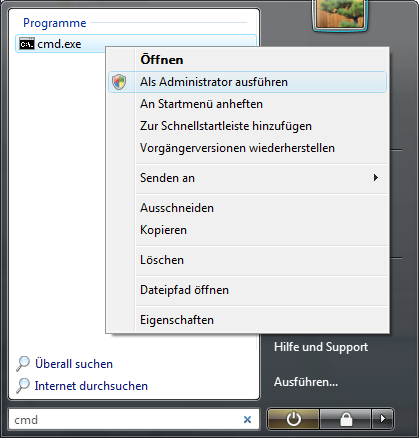
Zunächst ist eine Eingabeaufforderung mit Administratorrechten zu öffnen. Dies erreicht man im Startmenü durch Eingabe von cmd in das untere Suchfeld (noch nicht mit Enter bestätigen). Im Startmenü wird nun eine einzelne Verknüpfung angezeigt. In dem durch Rechtsklick darauf erscheinenden Kontextmenü wählt man „Als Administrator ausführen“.
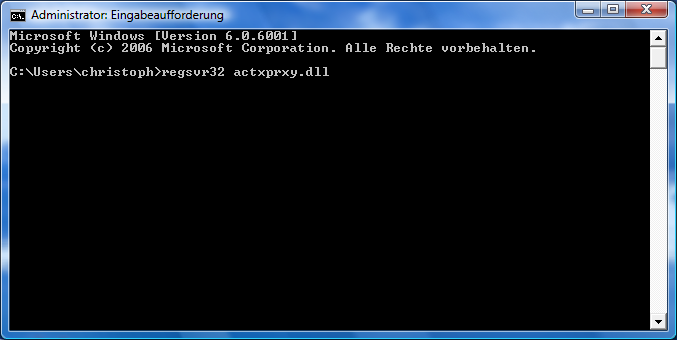
In der nun erscheinenden Eingabeaufforderung gibt man regsvr32 actxprxy.dll ein und bestätigt mit Enter. Den kurz darauf erscheinenden Infodialog klickt man mit OK weg.
Seit dieser Änderung werden auf meinem System wieder Ordner im selben und nicht mehr einem separaten Fenster geöffnet.

Kommentare

34 Kommentare zu „„Jeden Ordner im selben Fenster öffnen“ funktioniert nach Internet Explorer 8 Installation nicht mehr.“

  1. Avatar von freakyfox
    freakyfox

    Eine eher exotische (und natürlich nicht funktionierende) Lösungsvariante lautet, den Internet Explorer als Administrator zu starten und anschließend gleich wieder zu schließen.

    funktioniert – danke 🙂

  2. Avatar von BPhoenix
    BPhoenix

    Geil, ich habe den Explorer (C:\Windows\Explorer.exe) als Administrator ausgeführt (Rechte Mauste => Als Administrator ausführen) und wieder geschlossen, dann ging aufeinmal wieder das öffnen im selben Fenster.

    Ich habe genauso wie du auf den Internet Explorer 8 upgedated und Ich habe auch die selbe Windows Version (Business 64) wie du.

    Das merkwürdige ist nur dass nun die andere Option wirkungslos ist, also ich kann nicht mehr das Verhalten aktivieren, dass jedes mal ein neues Fenster geöffnet wird auch nicht wenn ich den Explorer als Administrator ausführe.

    Bevor ich diese Lösung genutzt habe, konnte ich aber wenn ich rechte Maustaste und dann ganz oben auf den ersten Eintrag Explorer geklickt habe Ordner im selben Fenster öffnen wenn ich auf den zweiten Eintrag geklickt „Öffnen“ geklickt habe ging der Ordner in einem neuen Fenster auf. Diese Verhalten ist nach der Änderung auch geblieben.

  3. Avatar von Christoph

    Die Variante, das Öffnen im selben Fenster durch „Rechtsklick“ → „Explorer“ zu erzwingen funktioniert bei mir auch.

  4. Avatar von noplan
    noplan

    „Eine eher exotische (und natürlich nicht funktionierende) Lösungsvariante lautet, den Internet Explorer als Administrator zu starten und anschließend gleich wieder zu schließen.“

    Funktionierte bei mir auch.

  5. Avatar von noname
    noname

    “Eine eher exotische (und natürlich nicht funktionierende) Lösungsvariante lautet, den Internet Explorer als Administrator zu starten und anschließend gleich wieder zu schließen.”

    Bei mir funktionier das auch! Echt komisch, dass solchen ein Quatsch funktioniert. Noch krasser ist aber das bei Microsoft das niemanden aufgefallen sein soll in den Tests! Ist schon ziemlich scheiße das Einstellungen jetzt dadurch unwirksam werden! Wird wohl bald dann nen Hotfix kommen.

  6. Avatar von hg

    Danke! Als Admin Starten funktioniert bei mir ebenfalls!

  7. Avatar von Franc
    Franc

    “Eine eher exotische (und natürlich nicht funktionierende) Lösungsvariante lautet, den Internet Explorer als Administrator zu starten und anschließend gleich wieder zu schließen.”

    Funktioniert (Vista Home Premium 64bit)!
    Da kommt einem direkt das Frühstück wieder hoch. Wenigstens kann ich den Explorer wieder normal bedienen 😉

  8. Avatar von brain
    brain

    Das ist ja ein echter Witz. Einmalig den Exploerer als Administrator ausführen und alles ist wieder beim alten. 🙂

  9. Avatar von Andreas
    Andreas

    Bei mir hat das alles nichts gebracht ich habe den IE 8 wieder deinstalliert. Jetzt geht alles wieder. Da ich FF Nutzer bin, vermisse ich nichts.

    Andreas

  10. Avatar von Raubtier
    Raubtier

    Moin. Hatte dasselbe Problem, alle Lösungen haben nicht geholfen. Habe dann aber doch was gefunden, was geholfen hat:

    in einer Admin-Eingabeaufforderung folgendes eingeben:
    regsvr32 actxprxy.dll

  11. Avatar von 7000m
    7000m

    Danke! Bei mir hat das mit dem „Als Administrator ausführen“ das Problem beseitigt (Vista Home Premium 32-Bit)

  12. Avatar von Daniel
    Daniel

    Ich verwende Vista 64 Home Premium, und den Explorer mit eingeschalteter Ordneransicht links. Auch bei mir ging wie beschrieben immer ein neues Explorerfenster auf beim Doppelklick auf einen Ordner in der rechten Explorer-Seite.

    > in einer Admin-Eingabeaufforderung folgendes eingeben:
    > regsvr32 actxprxy.dll

    Das ist der einzige Tipp, der bei mir funktioniert hat. Danke!

  13. Avatar von Janko
    Janko

    Also „regsvr32 actxprxy.dll“ hat bei mir auch geholfen, nachdem alles andere nicht funktionierte.

    DANKE!

  14. Avatar von BenReilly
    BenReilly

    Danke für den Tip!!! Das mit dr cmd.exe hat auch bei mir geholfen!!!! Danke

  15. Avatar von Andy
    Andy

    Danke!

    „regsvr32 actxprxy.dll“

    Hat mein Problem gelöst. Ich hätte vorher schon fast den Rechner aus’m Fenster geschmissen.

    Andy

  16. Avatar von IronMan
    IronMan

    Danke für den Beitrag!!! Hatte heute genau das gleiche Problem und konnte es dank dem regsvr32 actxprxy.dll Tipp lösen 😀

  17. Avatar von frankie
    frankie

    Der Tip mit regsvr32 actxprxy.dll hat bei mir geholfen. Danke.

  18. Avatar von sebi
    sebi

    hab die beiden ordnernamen in der regestry einfach vertauscht, hat bei mir geholfen 😉

    HKEY_CLASSES_ROOT\Folder\shell\explore
    HKEY_CLASSES_ROOT\Folder\shell\open

  19. Avatar von Chaoxx
    Chaoxx

    Danke, hab die cmd.exe Version probiert !
    Und es hat Gott sei dank geholfen !!!

    Vielen Dank, nochmal bin fast bekloppt geworden mit dem Scheiß !

  20. Avatar von Simon
    Simon

    “regsvr32 actxprxy.dll“ hat geklappt! DANKE!!!!!

  21. Avatar von privateCallboy
    privateCallboy

    Hey super, endlich is des Problem auch weg:) Dankeschön!!!

  22. Avatar von john
    john

    guter tip, bei mir hats funktioniert.
    danke vielmals

  23. Avatar von Steven
    Steven

    Hey leute danke für den Tipp!!
    Hatte das gleiche Prblem und bin nun überglücklich nach halbstündiger Suche eine erfolgriche (!) Lösung gefunden zu haben!

    Ich danke euch allen!!

  24. Avatar von Lorenz
    Lorenz

    bin glücklich durch diesen Tip (cmd) ein wirklich nerviges Problem lösen zu können. Vielen Dank

  25. Avatar von Salem
    Salem

    Danke, danke, danke! „Explorer als Administrator öffnen“ hat funktioniert! Ach wie bin ich froh! =)

  26. Avatar von Ich
    Ich

    regsvr32 actxprxy.dll hat geklappt, vielen Dank!

    Blöder IE8….

  27. Avatar von amin

    @seb:

    danke für den tipp „hab die beiden ordnernamen in der regestry einfach vertauscht, hat bei mir geholfen 😉

    HKEY_CLASSES_ROOT\Folder\shell\explore
    HKEY_CLASSES_ROOT\Folder\shell\open
    “

    hat geklappt!!!!
    das ändern der actxprxy.dll klappte irgendwie nicht…. 🙁 danekeeee!!

  28. Avatar von Peter
    Peter

    Die obigen tips haben bei meinem System leider nicht geholfen, mich aber auf die richtige Spur gebracht, danke hierfür !

    Ich habe das Problem bei Windows XP sp3 und IE 8 wie folgt gelöst:

    Auf meinem System gibt es neben dem Eintrag:
    HKEY_CLASSES_ROOT\Folder\

    noch zusätzlich den Eintrag

    HKEY_CLASSES_ROOT\Directory\

    In der Windows GUI habe ich entsprechend zwei Einträge für Ordner folgendes aufrufe:
    Explorer > Extras > Ordneroptionen > Dateitypen

    „Dateiorder“ = HKEY_CLASSES_ROOT\Directory\ in der Registry

    „Order“ = HKEY_CLASSES_ROOT\Folder\ in der Registry.

    Für „Dateiordner“ waren alle Kontext-Menu Optionen auflistet, bis auf „explore“. Diese Option habe aus Eintrag für „HKEY_CLASSES_ROOT\Folder\shell\explore“ exportiert, mit einem Text-Editor alle Einträge für „Folder“ durch „Directory“ ersetzt und die .reg Datei durch Doppelclick wieder in die Registry importiert.
    Achtung beim Ersetzen von „Folder“ durch „Directory“ alle Pfade von Folder auf Directory setzen aber nicht „@=“[ExploreFolder(\“%l\“, %I, %S)]“ ändern.

    Dann musste ich noch die Aktion „explore“ als Standard definieren (Explorer > Extras > Ordneroptionen > Dateitypen, in der Listbox den Eintrag „Dateiordner“ auswählen, dann den Button „Erweitert“ clicken und die Aktion „explore“ als Standard definieren.

    Ich hoffe das hilft weiter.

  29. Avatar von Mutti
    Mutti

    bei mir trat das Problem aus heiterem Himmel, auch ohne IE8. ich habe drei Lösungen versucht:

    einerseits habe ich cmd als admin ausgeführt und regsvr32 actxprxy.dll eingegeben

    als zweites habe ich explorer.exe als admin ausgeführt, den radiobutton bei den ordneroptionen erstmal auf „im neuen fenster öffnen“ gewechselt – übernhemen gedrückt und wieder zurück auf „im selben fenster öffnen“ geklickt – übernhemen.

    zuletzt habe ich den IE als admin geöffnet und „registerbrowsen“ deaktiviert.

    ich hab explorer.exe beendet und neu gestartet. danach war alles wieder gut.
    nur leider kann ich nicht sagen welche lösung diejenige war, die bei mir wirksam war.

  30. Avatar von Toadward

    problem wurde behoben
    danke!

  31. Avatar von superhero
    superhero

    Vorweg: habe Vista Ultimate 32Bit,IE8,Virenschutz Norton Symantec. Habe seit 2 Tagen (unmittelbar nach Installation der WICHTIGEN Windows Updates vom Februar am 11.2.2010, insgesamt 8 Stück)den gleichen o.a. Fehler im Windows-Explorer. Habe alle Eure Lösungsvorschläge (mehrfach) probiert und kein einziger hat leider geholfen.

    Hat irgendjemand noch einen anderen Tipp auf Lager? DANKE FUER DIE HILFE!

  32. Avatar von Smicer
    Smicer

    Hey,
    vielen Dank für deinen Blog..
    hat über cmd sofort geklappt!

    THX,
    Smicer

  33. Avatar von Martin
    Martin

    Hallo,

    vielen Dank für den Tipp !

    Es hat bei mir in cmd mit regsvr32 actxprxy.dll funktioniert. Direkt nach der Eingabe tat sich zwar erstmal nichts, aber nach einem Neustart des Rechners war dieses unnötige und übelst nervige (als Notlösung immer Rechtsklick->Explorer klicken nervt) Problem behoben…

    Danke & Grüße,
    Martin

  34. Avatar von Uhuru
    Uhuru

    High,
    danke für die Tips !

    Mit IE8 hatte ich dieses Prob nicht aber beim Update auf den IE9 die selbe Nummer.Brauch ihn eh nicht also weg damit und alles läuft wieder wie gewohnt .
    Ohne euch wäre ich nie auf die Idee gekommen das das was mit dem IE zu tun haben könnte .

    LG
    Uhuru

Schreibe einen Kommentar

Deine E-Mail-Adresse wird nicht veröffentlicht. Erforderliche Felder sind mit * markiert